
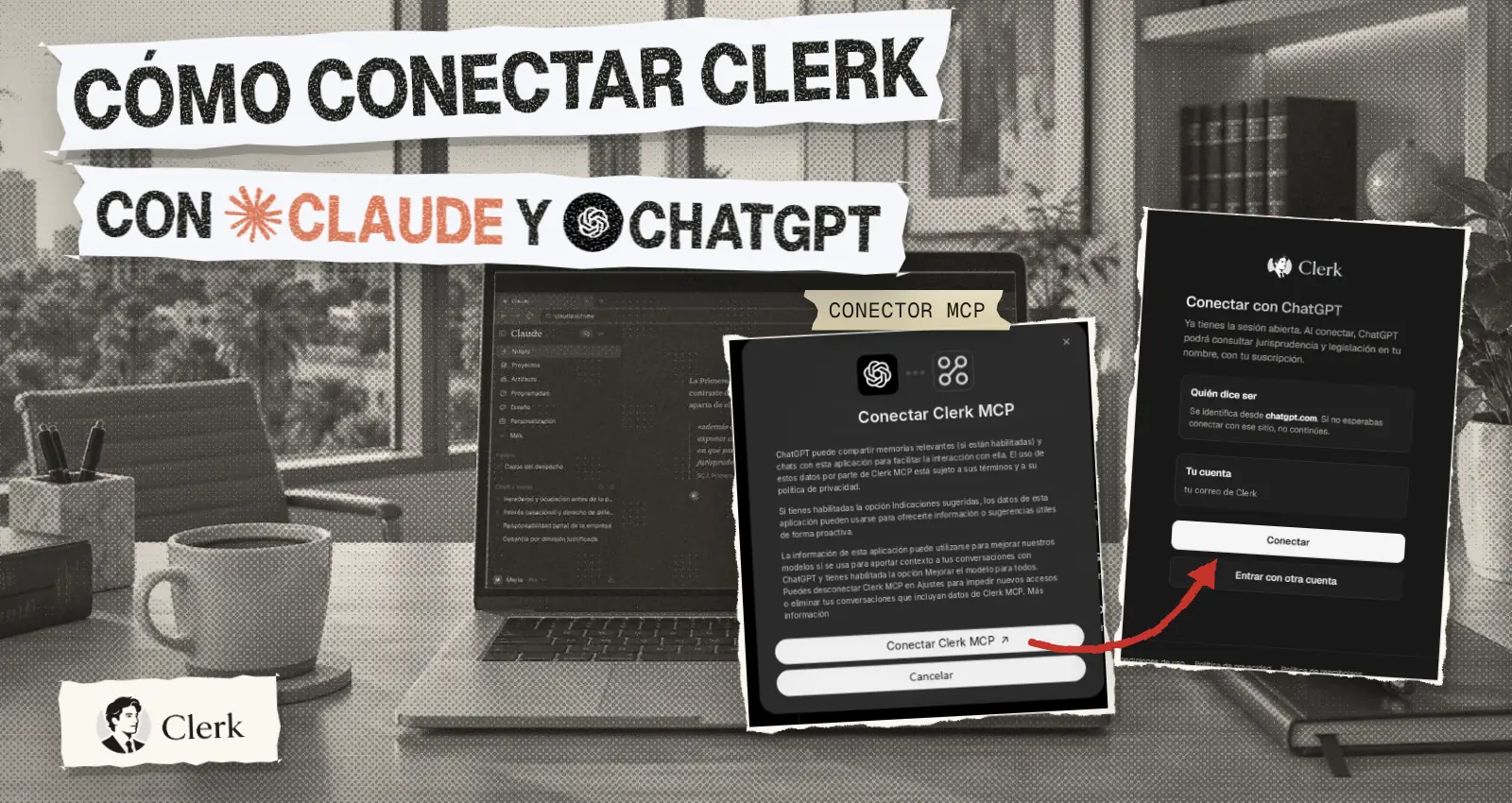
Clerk se añade una sola vez como conector personalizado de tu asistente. Después queda disponible en todas tus conversaciones. Antes necesitas una cuenta de Clerk con el plan activo, que se crea en la página de Clerk.
La dirección del conector es https://clerk.do/mcp.
En Claude
La guía en video está en Cómo conectar Clerk con Claude.
- Abre tu perfil, abajo a la izquierda, entra en la configuración y busca la sección de conectores.
- Añade un conector personalizado.
- Llámalo Clerk, pega la dirección del conector y continúa.
- Clerk aparece en la lista de conectores. Conéctalo y escribe tu correo.
En ChatGPT
La guía en video está en Cómo conectar Clerk con ChatGPT.
- Entra en «Complementos», en la barra de la izquierda.
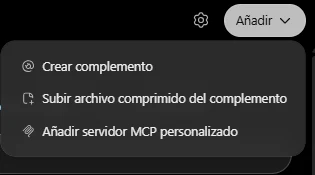
- Arriba a la derecha, pulsa «Añadir» y elige «Añadir servidor MCP personalizado».
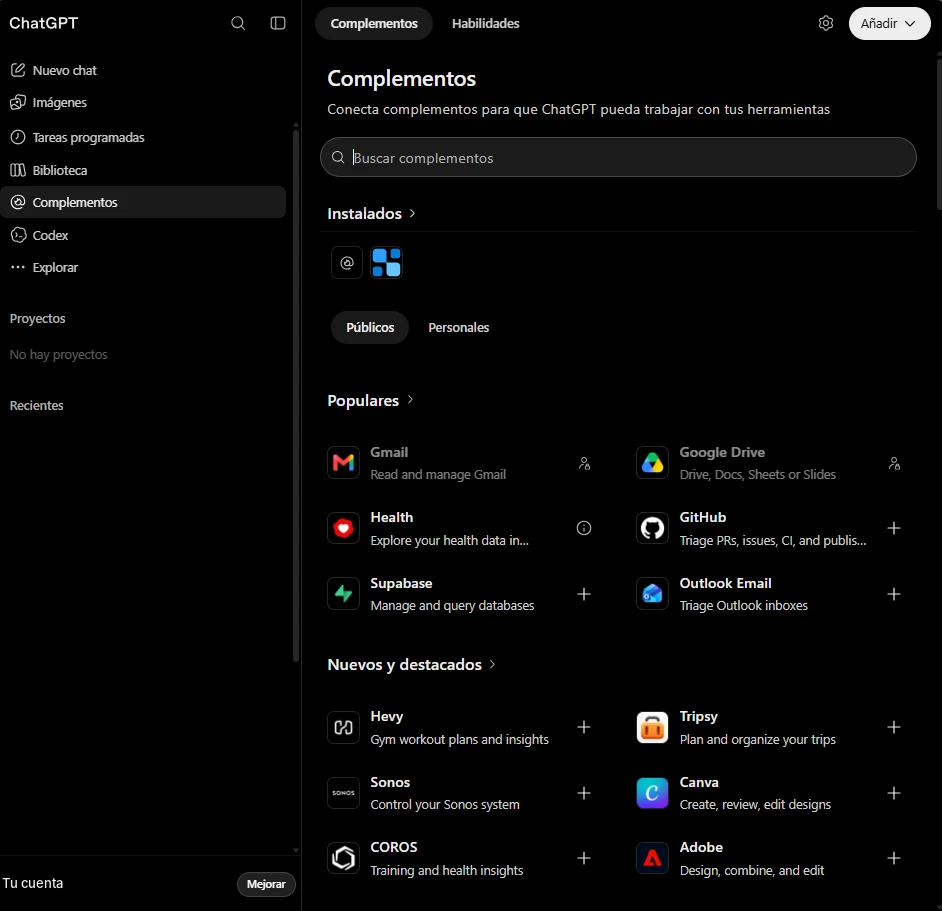
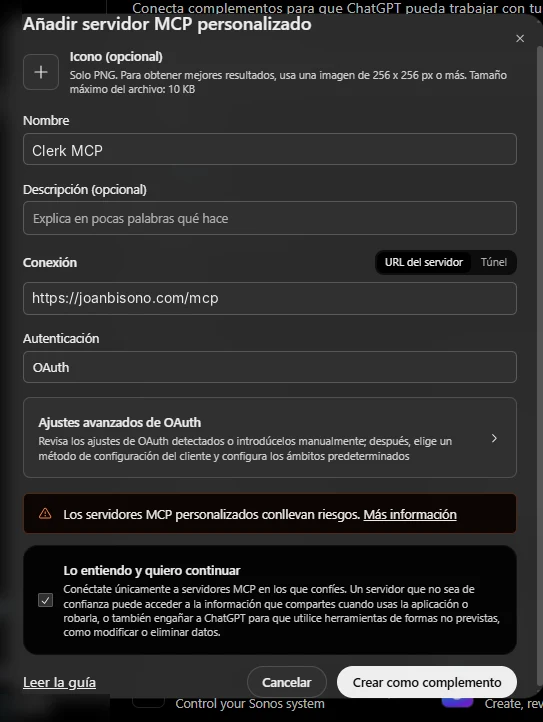
- Llámalo Clerk MCP, porque el nombre Clerk a secas ya existe en ChatGPT. Pega la dirección del conector como URL del servidor y deja OAuth como autenticación. Marca «Lo entiendo y quiero continuar» y pulsa «Crear como complemento».
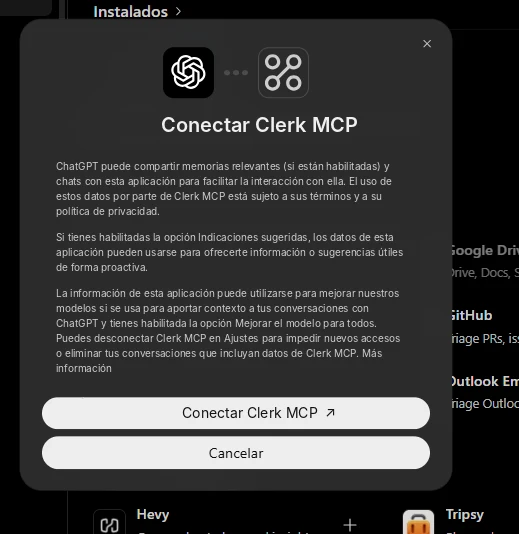
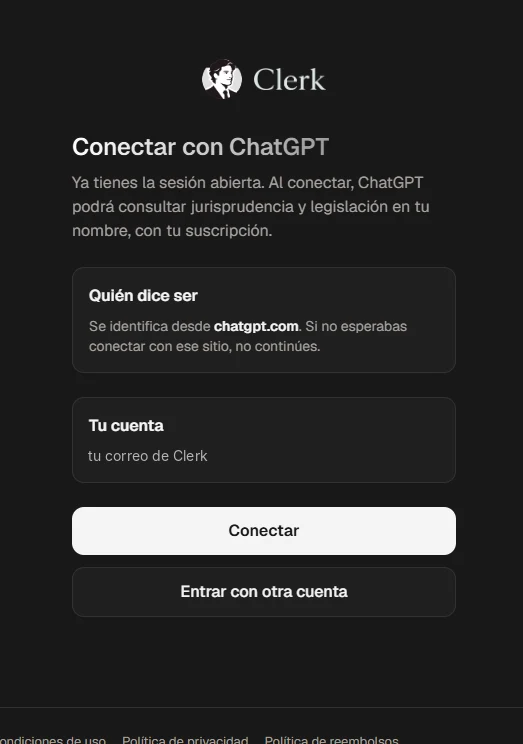
- Pulsa «Conectar Clerk MCP». ChatGPT te lleva a Clerk. Entra con tu correo y pulsa «Conectar».
- En cada conversación nueva, activa Clerk desde el cuadro del mensaje antes de preguntar.
Los rótulos exactos dependen del idioma de tu interfaz. Si lo que ves no coincide, la página de Clerk tiene un botón «Copiar prompt» que le pide a tu asistente que te guíe paso a paso.
Las instrucciones de uso
Clerk no puede decirle a tu asistente cuándo usarlo. Sin instrucciones, a veces el asistente prefiere buscar en internet. En la página de Clerk están las instrucciones de uso, con su botón para copiarlas. Pégalas en las instrucciones personales de tu cuenta.
La prueba de que funciona
Pide una sentencia que ya conoces por su número.
Busca con Clerk la sentencia TC/0282/16 y dame su enlace.
Si la respuesta trae el enlace al PDF de la sentencia, Clerk está funcionando. Si no trae enlace, o cita páginas de internet, el asistente no usó Clerk. La guía Cómo usar Clerk como un abogado que lo domina sigue desde aquí.
[*] Clerk solo se ha probado con Claude y ChatGPT.